Mostrando entradas con la etiqueta Debian. Mostrar todas las entradas

miércoles, 30 de septiembre de 2015

Vamos a instalar este fabuloso de editor de texto, en Debian, al instalarlo me dió un pequeño error el cuál han sufrido muchos usuarios y no saben como solucionarlo, lo cuál es muy fácil de hacer, sólo nos falta una dependencia para que ATOM corra y se soluciona instalandola.
Vamos a instalar y a solucionar ese problema de la siguiente manera.

Lo primero que debemos hacer es descargar el .deb de ATOM de su página oficial.


después vamos a dirigirnos a la carpeta donde se descargó ese .deb y vamos a ejecutar lo siguiente:

          su 
          dpkg -i atom-amd64.deb


Para algunos esto es simplemente toda la instalación , en este caso a mi me faltaba el paquete " gvfs-bin " y debido a esto, atom no se instaló, por lo tanto vamos a solucionar este problema de una forma muy sencilla con 1 solo comando.

      su
      apt-get install gvfs-bin


Una vez instalado , volvemos a ejecutar el comando anterior para instalar el .deb de ATOM.

     su
     dpkg -i atom-amd64.deb

Una vez hecho esto, ya tenemos nuestro ATOM instalado.


también podemos ejecutarlo desde la terminal con lo siguiente

      atom


Esto es todo, cualquier duda o comentario dejenlo aquí abajo, espero les haya ayudado hasta la próxima.

Instalar ATOM en Debian

domingo, 20 de septiembre de 2015

Hace tiempo que había adquirido unos audífonos USB, los audífonos que adquirí son unos Kraken 7.1 de la marca Razer, bien pues estos audífonos los había probado solamente en Güindous ya que los había comprado específicamente para jugar videojuegos y funcionaron sin problemas, resulta que se descompusieron los audífonos con entrada de Jack que suelo usar cuando estoy programando o haciendo trabajos en Linux, así que fuí por mis audífonos Gamer y me llevé la sorpresa de que no emitían ningún sonido, así que después de un rato de moverle a las configuraciones de sonido, logré que funcionaran y disfrutar de mi música preferida en estos maravillosos audífonos en sonido 7.1.

Lo primero que debemos hacer es instalar PulseAudio, en mi caso ya venía instalado en mi Debian 8.1 con KDE, pero si no lo tienes instalado en distribuciones Debian y Ubuntu se instala de la siguiente manera:

Nos logueamos como super usuarios e instalamos el paquete (En ubuntu en lugar de usar su pueden usar sudo):
            su
          apt-get install pulseaudio

Ya instalado vamos a decirle que cuando conectemos los audífonos sean estos los que suenen en lugar del sonido de nuestra PC esto lo hacemos de la siguiente manera(Puede depender del entorno de escritorio que estén utilizando) :

Nos vamos a Aplicaciones/Multimedia/Control de Volumen de PulseAudio


Nos abrirá la siguiente ventana (No tengo conectados aún los audífonos)


Ya conectados los audífonos la interfaz nos cambia con un checkbox, el cuál nos permite escoger entre los dispositivos que queremos que se reproduzcan, lo que nosotros debemos hacer es seleccionar nuestro dispositivo USB. En esta imagen se ve que aún tengo seleccionado el sonido de mi PC


En la imagen a continuación ya seleccione mi dispositivo USB para que ahí se reproduzca el sonido, el cambio es inmediato lo notaremos al instante (Podemos ver ya seleccionados nuestro dispositivo en mi caso Razer Kraken 7.1).


Listo ya podemos escuchar música en nuestros audífonos, pero supongo que si tienen unos audífonos 5.1 ó 7.1 quisieran configurarlos, así que vamos a hacerlo.

Configuración de Sonido Surround (Audífonos y Audio Interno de la PC)

Este método de configuración sirve para configurar el sonido ya sea de tú PC o el de tus audífonos.
Por default PulseAudio no tiene una configuración establecida para sonido surround, PulseAudio solo tiene habilitado 2 canales por default, así que si tu computadora o audifonos tienen sonido 5.1 o 7.1 estás perdiendo mucho de su potencial así que vamos a configurar nuestro dispositivo de sonido para que explotemos las virtudes al máximo, esto se hace de la siguiente manera.

Vamos a tener que editar un archivo de configuración así que debemos entrar como super usuario (Recordemos que en ubuntu puede ser solo con sudo):

          su


Ya logueados como super usuario, vamos a abrir el siguiente archivo /etc/pulse/daemon.conf con nuestro editor favorito (Por simpleza y facilidad yo lo haré con nano).

         nano /etc/pulse/daemon.conf


A continuación nos mostrará el archivo que vamos a modificar, en el cuál buscaremos la siguiente línea  default-sample-channels = 2 , Ya que la hayamos localizado vamos a Descomentarla, estas líneas se encuentran comentadas con el ";" que antecede a la línea.


Lo que debemos hacer es borrar ese Punto y coma ( ; ) para que se active la línea que necesitamos usar y sustituir el valor del 2, por el cualquiera de estos valores en caso de que tengamos algún dispositivo con ese tipo de sonido (Si no saben que tipo de sonido tienen o no tienen ni 5.1 ni 7.1 les recomiendo dejar el 2).

# Default
default-sample-channels = 2
 
 # Para Sonido 5.1
default-sample-channels = 6
 
# Para Sonido 7.1
default-sample-channels = 8


En mi caso tengo sonido 7.1 entonces cambiaré el valor de 2 por el de 8, listo ahora solo debemos Guardar el archivo y eso es todo.


CONTROL + O y después ENTER para guardar si usaron nano.


Espero les haya servido este tutorial, cualquier comentario no duden en comentarlo, y si les ayudó haganmelo saber, comenten que es gratis y me ayuda a seguir subiendo más tutoriales.

Activación y Configuración Básica de Audifonos USB en Linux

martes, 14 de abril de 2015

XAMPP es una distribución de Apache completamente gratuita y fácil de instalar que contiene MySQL, PHP y Perl. El paquete de instalación de XAMPP ha sido diseñado para ser increíblemente fácil de instalar y usar.
 

XAMPP Apache + MySQL + PHP + Perl


Hola amigos en este post les voy a enseñar a cómo instalar, ejecutar y detener XAMPP una herramienta muy útil en 3 sencillos pasos tanto que no lo podrás creer. En este post te llevo de la mano paso por paso sin saltarme nada para que lo entiendas a la perfección y no exista alguna falla al momento de instalarlo, COMENZAMOS!:

Lo primero que debemos hacer es ir a la página principal de Apache y descargar el archivo para linux que será un archivo.run, debemos elegir correctamnte el archivo para nuestra arquitectura ya sea de 32 bits ó de 64 bits.

La página es la siguiente https://www.apachefriends.org/es/index.html


Bien ya descargado el .run de XAMPP vamos a hacer los siguientes pasos pata tenerlo instalado y corriendo.

1; Cambiamos los permisos del instalador debemos ir a nuestra carpeta en donde hayamos descargado el .run ó especificarlo en la ruta completa del archivo a cambiar los permisos como muestra la imagen.
(El * significa x64 ó x32 más la versión que hayan descargado eso dependerá del nombre de su instalador y el que hayan descargado, se pueden ayudar de tu tecla tabulador para evitar escribir todo el nombre de su archivo).

              chmod 755 xampp-linux-*-installer.run


2; Ahora nos logueamos como usuarios root y después ejecutamos el archivo de la siguiente manera:

                    su
                    ./xampp-linux-*-installer.run


Los usuarios de ubuntu podrán hacer todo eso en un solo comando con sudo de la siguiente manera es cuestión de como ustedes se acomoden más es el mismo resultado:

            sudo ./xampp-linux-*-installer.run

3; Ahora solo nos queda seguir los pasos de la instalación.
Les recomiendo que si no son usuarios avanzados pues instalen todo lo que XAMPP ofrece después podrán personalizar ustedes la instalación cuando tengan más conocimiento.
n este caso para ejemplificar Instalé todo incluyendo los "Developer Files" sólo basta con escribir la letra Y = SI , N = NO.
Claro lean todo cuidadosamente de todas maneras :). aquí dejo los pantallazos de lo que aparece en el instalador.


Damos ENTER para que todo se empieze a instalar.


Notarán un aumento en la barra de porcentajes hasta que se termine de instalar.


Listo ya tenemos XAMPP instalado en /opt/lampp


Ejecutar XAMPP.

Después de instalarlo debemos probar si todo ha quedado correctamente instalado para poder ejecutar nuestro servidor y esto se hace de la siguiente manera.

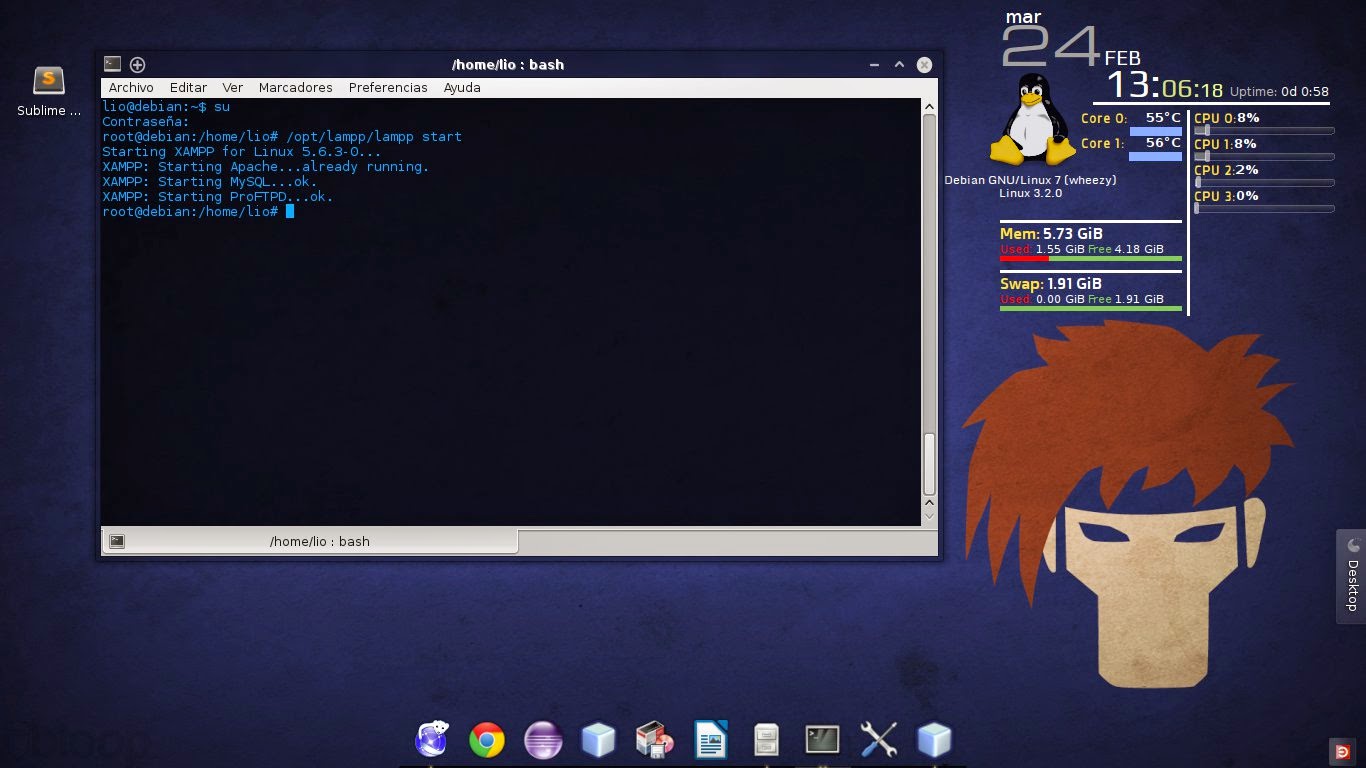
Primero debemos entrar como Root, y después ejecutar nuestro programa desde la ruta donde lo hemos instalado que en este caso es /opt/lampp y esto lo hacemos de la siguiente forma

                 su
                /opt/lampp/lampp start 


usuarios de Ubuntu o linuxeros que usen sudo pueden hacerlo en 1 paso si lo prefieren

               sudo /opt/lampp/lampp start

y listo basta con abrir un navegador y escribir localhost para ver nuestro servidor funcionando.


Detener XAMPP
Esto es muy fácil después de ejecutarlo en algún momento tendremos que detener nuestro servidor y esto se hace muy fácil de la siguiente manera.

             su 
            /opt/lampp/lampp stop 

Usuarios de Ubuntu ó de sudo en 1 solo paso.

          sudo /opt/lampp/lampp stop  


Hasta la próxima Linuxeros, si te gustó y te ayudó no te olvides de agradecer, es grátis :) al igual que recomendar mi blog eso me inspira a continuar escribiendo.

Instalar XAMPP en Linux

domingo, 26 de enero de 2014


Hola Linuxeros, este Post es para aquellos que no les gusta Chromium y quieren instalar Chrome en su Debian , pues como sabemos Chrome no está dentro de los repositorios oficiales de Debian, así que les voy a mostrar cómo instalarlo de una manera rápida y fácil.

Lo primero que debemos hacer es logearnos como super usuario escribiendo en la terminal

su

Ahora vamos a editar la lista de nuestros repositorios escribiendo lo siguiente en la terminal

nano /etc/apt/sources.list


Como ven nos mostrará un editor de textos en la terminal lo siguiente que debemos hacer es irnos hasta el final y yo agregé un comentario  para recordar que yo agregé ese repositorio manualmente y enseguida el repositorio

Esto se hace escribiendo lo siguiente


#Google
deb http://dl.google.com/linux/deb/ stable main
 Guardamos el archivo y nos salimos del editor


Ahora vamos a actualizar nuestros repositorios.


apt-get update


Si nos genera un error que nos diga algo sobre la llave debemos ingresar lo siguiente en la terminal. 
Si no nos genera el error solo debemos continuar con la instalación de Chrome sin agregar la llave de aquí abajo.


gpg --keyserver subkeys.pgp.net --recv-key A040830F7FAC5991 && gpg -a --export $PUBKRY | sudo apt-key add -
Después de eso solamente debemos escribir

apt-get install google-chrome-stable
Y a esperar a que se descargen los paquetes y se instale


Listo, podemos ir a nuestro lanzador de aplicaciónes y verán que ya está instalado Chrome y listo para usar.


Instalar Google Chrome en Debian

lunes, 25 de noviembre de 2013


Hola Linuxeros en esta ocasión le mostraré como instalar NodeJS en cualquier Linux.

Primero debemos de descargar el paquete de instalación desde la pagina de NodeJS en el siguiente link: Descargar NodeJS

De aquí vamos a descargar los binarios para Linux de nuestra arquitectura en mi caso yo descargué los de 64 bit.


Una vez descargado el paquete de Node Vamos a abrir una terminal y a dirigirnos a la carpeta /opt/ esto se hace muy fácil escribiendo en la terminal

     cd /opt/

ya posicionados en esa carpeta vamos a escribir lo siguiente en nuestra terminal como usuarios root, así que ponemos los siguientes comandos


     su

     tar xvzf /ruta de nuestro archivo.tar.gz/ ejemplo yo escribí

     tar xvzf /home/lio/Descargas/mipaqueteDeNODE.tar.gz


Ya con nuestra carpeta descomprimida podemos cambiar el nombre de la carpeta, esto yo lo hago por comodidad por que se descomprime con un nombre muy largo por ejemplo:
A mi me descomprimió node en una carpeta llamada 
“node-v0.10.22-linux-x64”
Y a mi me gusta ponerles un nombre sencillo (cuestión de gustos) si lo quieren hacer lo hacemos escribiendo lo siguiente en la terminal con permisos de superusuario.

    mv NombreDeLaCarpeta NuevoNombreParaLaCarpeta

Bien pues ya tenemos node instalado, ahora me imagino que quieren la facilidad de llamar a node desde la terminal escribiendo solo “node” o para instalar algo escrbir “npm”.
Bien entonces vamos a hacer los links simbólicos esto se hace muy fácil y lo hacemos de la siguiente manera

Todo como SuperUsuario

Para hacer el link simbólico de node

     ln -sf /opt/nodejs/bin/node /usr/bin/node

Para hacer el link simbólico de npm

      ln -sf /opt/nodejs/bin/npm /usr/bin/npm


Recuerden que debe de ser el nombre de su carpeta en la que descomprimieron node en mi caso les vuelvo a repetir yo puse un nombre más corto y cambié el nombre de la carpeta por nodejs.

Recuerden que para más facilidad al escribir sus rutas en la terminal pueden apretar la tecla TAB para que se les autocompleten las palabras.

Ahora vamos a probar que todo funcione correctamnte, nos salimos de ser superusuarios y escribimos lo siguiente

    node

Y veremos algo parecido, yo siempre hago la prueba de poner 5+5 más enter para ver que todo esté funcionando


Ahora para instalar el comando que nos ayuda a correr una aplicación con node hacemos lo siguiente :

Buscamos instalar nodemon y lo hacemos de la siguiente manera

nos logeamos como superusuario y escribimos lo siguiente en la terminal

    npm install nodemon -g


y listo ya tenemos NodeJS instalado trabajando y lista para correr nuestras aplicaciones.


Instalar NodeJS en Linux

domingo, 27 de octubre de 2013


Hoy les voy a enseñar a instalar Debian y les enseñaré la manera más fácil que existe para instalarlo, yo no sabia que existía la instalación gráfica asi que me aventuré a probar que tal estaba esta instalación y quería saber que tan gráfica era en los términos de Debian, descubrí que es muy parecida a la instalación de Ubuntu pero no tan gráfica, pero eso si muy intuitiva, asi que veamos como se instala Debian en Graphic Install.
Las fotos son tomadas con celular y no con captura de pantalla para que observen que estoy instalandolo como se debe, y no en una máquina virtual, ya que el 95% de los tutoriales están hechos sobre máquinas virtuales.

Lo primero que debemos hacer es descargar la imagen ISO de Debian con el CD1 basta para instalarlo, después debemos grabarlo en un cd o Bootearlo en una USB.


Cuando booteamos nuestra memoria USB con el disco “debían cd-1.iso” nos saldrá un menú y le daremos en Graphical Install.

Lo primero que nos aparece es que Debian detecta hardware privativo nos va a decir que podemos cargar los controladores desde un medio extraíble, en mi caso le dije que no por que no cuento con esos drivers .

Después nos manda a configurar nuestra red para que bajemos los paquetes que falten en el disco
Yo seleccione que quería configurar mi red inalámbrica para que descarge los archivos.
Seleccionamos nuestra red y escribimos nuestra contraseña


Cuando llegamos al particionado de Discos, Yo tengo una partición de 30 GB disponible para instalar cualquier Sistema así que escojo el particionado manual para indicarle que en ese disco quiero instalar Debian.


Selecciono el disco en el que quiero instalar Debian con doble click y nos mandará a editar la partición.


En Nombre podemos escribir lo que queramos.


 En Utilizar como le diremos que queremos usar esa partición como un EXT4


Punto de montaje: /

Marca de arranque: desactivada

Y listo todo lo demás lo dejamos como viene por default.
Así debe de quedar al final nuestra partición.


Nos regresará a la pantalla donde tenemos nuestras particiones y nos dirigimos hacia la parte de abajo y nos posicionamos en donde dice Finalizar, y pinchamos en Continuar.


Nos dirá que habrá cambios y le decimos que si, y siempre le digo que me formatee para evitar algún error.
Va a instalar el sistema base.


Después nos pedirá elegir una replica en red, ahí es de donde descargará los archivos para continuar instalar Debian Le decimos que queremos utilizar una replica de red
Le decimos que estamos en México y seleccionamos la primer opción que nos salga casi siempre es la recomendada.


Nos dice que si tenemos algún proxy lo introduzcamos , de lo contrario déjenlo vacio.


Enseguida nos dirá que si queremos enviar información anónima de nuestro Sistema. Yo siempre digo que si y es lo que recomiendo, pues así ayudan a desarrollar un mejor Debian con más alcanze ya que su información sirve mucho por si hay paquetes incompatibles ó bugs etc.


Como instalar Debian Wheezy

 
Desarrollo De Software Linux Ingenieria © 2015 - Designed by Templateism.com