Mostrando entradas con la etiqueta Programación. Mostrar todas las entradas

miércoles, 30 de septiembre de 2015

Vamos a instalar este fabuloso de editor de texto, en Debian, al instalarlo me dió un pequeño error el cuál han sufrido muchos usuarios y no saben como solucionarlo, lo cuál es muy fácil de hacer, sólo nos falta una dependencia para que ATOM corra y se soluciona instalandola.
Vamos a instalar y a solucionar ese problema de la siguiente manera.

Lo primero que debemos hacer es descargar el .deb de ATOM de su página oficial.


después vamos a dirigirnos a la carpeta donde se descargó ese .deb y vamos a ejecutar lo siguiente:

          su 
          dpkg -i atom-amd64.deb


Para algunos esto es simplemente toda la instalación , en este caso a mi me faltaba el paquete " gvfs-bin " y debido a esto, atom no se instaló, por lo tanto vamos a solucionar este problema de una forma muy sencilla con 1 solo comando.

      su
      apt-get install gvfs-bin


Una vez instalado , volvemos a ejecutar el comando anterior para instalar el .deb de ATOM.

     su
     dpkg -i atom-amd64.deb

Una vez hecho esto, ya tenemos nuestro ATOM instalado.


también podemos ejecutarlo desde la terminal con lo siguiente

      atom


Esto es todo, cualquier duda o comentario dejenlo aquí abajo, espero les haya ayudado hasta la próxima.

Instalar ATOM en Debian

martes, 14 de abril de 2015

XAMPP es una distribución de Apache completamente gratuita y fácil de instalar que contiene MySQL, PHP y Perl. El paquete de instalación de XAMPP ha sido diseñado para ser increíblemente fácil de instalar y usar.
 

XAMPP Apache + MySQL + PHP + Perl


Hola amigos en este post les voy a enseñar a cómo instalar, ejecutar y detener XAMPP una herramienta muy útil en 3 sencillos pasos tanto que no lo podrás creer. En este post te llevo de la mano paso por paso sin saltarme nada para que lo entiendas a la perfección y no exista alguna falla al momento de instalarlo, COMENZAMOS!:

Lo primero que debemos hacer es ir a la página principal de Apache y descargar el archivo para linux que será un archivo.run, debemos elegir correctamnte el archivo para nuestra arquitectura ya sea de 32 bits ó de 64 bits.

La página es la siguiente https://www.apachefriends.org/es/index.html


Bien ya descargado el .run de XAMPP vamos a hacer los siguientes pasos pata tenerlo instalado y corriendo.

1; Cambiamos los permisos del instalador debemos ir a nuestra carpeta en donde hayamos descargado el .run ó especificarlo en la ruta completa del archivo a cambiar los permisos como muestra la imagen.
(El * significa x64 ó x32 más la versión que hayan descargado eso dependerá del nombre de su instalador y el que hayan descargado, se pueden ayudar de tu tecla tabulador para evitar escribir todo el nombre de su archivo).

              chmod 755 xampp-linux-*-installer.run


2; Ahora nos logueamos como usuarios root y después ejecutamos el archivo de la siguiente manera:

                    su
                    ./xampp-linux-*-installer.run


Los usuarios de ubuntu podrán hacer todo eso en un solo comando con sudo de la siguiente manera es cuestión de como ustedes se acomoden más es el mismo resultado:

            sudo ./xampp-linux-*-installer.run

3; Ahora solo nos queda seguir los pasos de la instalación.
Les recomiendo que si no son usuarios avanzados pues instalen todo lo que XAMPP ofrece después podrán personalizar ustedes la instalación cuando tengan más conocimiento.
n este caso para ejemplificar Instalé todo incluyendo los "Developer Files" sólo basta con escribir la letra Y = SI , N = NO.
Claro lean todo cuidadosamente de todas maneras :). aquí dejo los pantallazos de lo que aparece en el instalador.


Damos ENTER para que todo se empieze a instalar.


Notarán un aumento en la barra de porcentajes hasta que se termine de instalar.


Listo ya tenemos XAMPP instalado en /opt/lampp


Ejecutar XAMPP.

Después de instalarlo debemos probar si todo ha quedado correctamente instalado para poder ejecutar nuestro servidor y esto se hace de la siguiente manera.

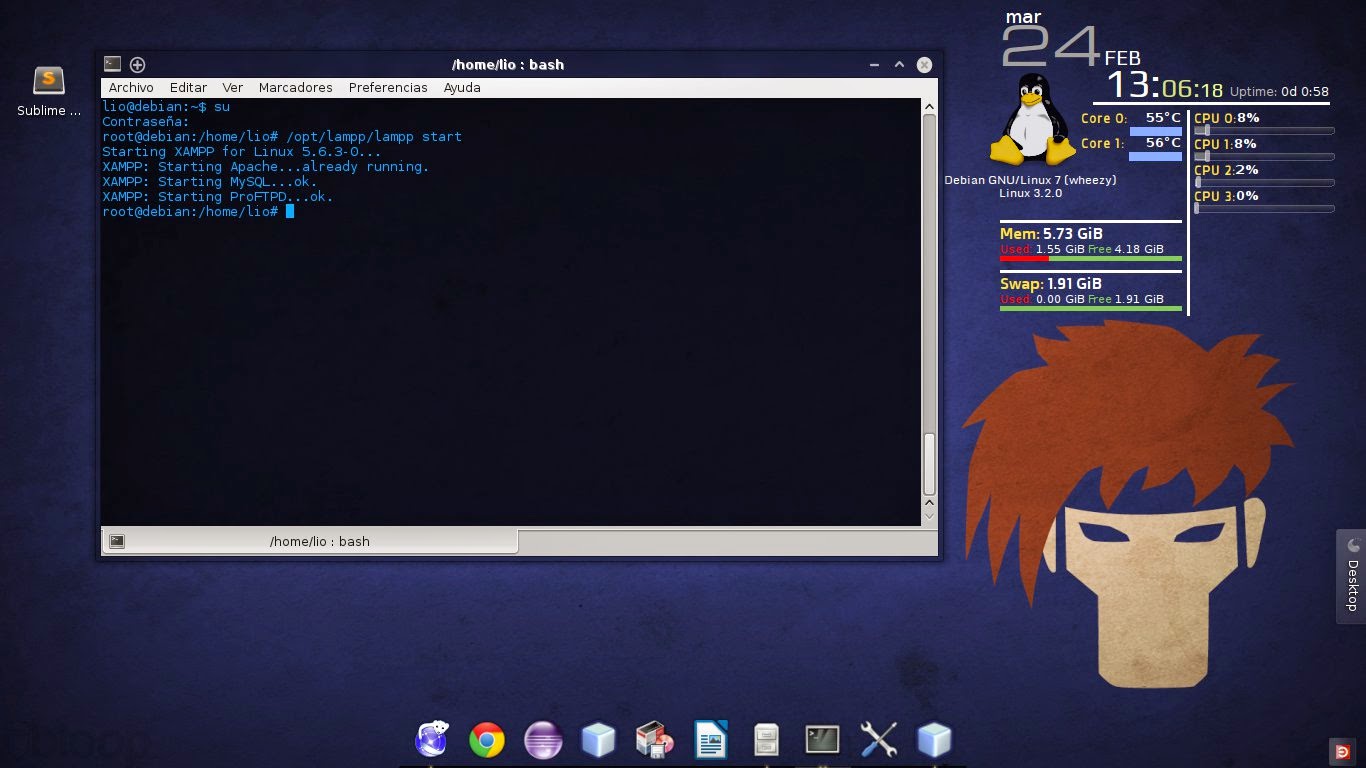
Primero debemos entrar como Root, y después ejecutar nuestro programa desde la ruta donde lo hemos instalado que en este caso es /opt/lampp y esto lo hacemos de la siguiente forma

                 su
                /opt/lampp/lampp start 


usuarios de Ubuntu o linuxeros que usen sudo pueden hacerlo en 1 paso si lo prefieren

               sudo /opt/lampp/lampp start

y listo basta con abrir un navegador y escribir localhost para ver nuestro servidor funcionando.


Detener XAMPP
Esto es muy fácil después de ejecutarlo en algún momento tendremos que detener nuestro servidor y esto se hace muy fácil de la siguiente manera.

             su 
            /opt/lampp/lampp stop 

Usuarios de Ubuntu ó de sudo en 1 solo paso.

          sudo /opt/lampp/lampp stop  


Hasta la próxima Linuxeros, si te gustó y te ayudó no te olvides de agradecer, es grátis :) al igual que recomendar mi blog eso me inspira a continuar escribiendo.

Instalar XAMPP en Linux

lunes, 25 de noviembre de 2013


Hola Linuxeros en esta ocasión le mostraré como instalar NodeJS en cualquier Linux.

Primero debemos de descargar el paquete de instalación desde la pagina de NodeJS en el siguiente link: Descargar NodeJS

De aquí vamos a descargar los binarios para Linux de nuestra arquitectura en mi caso yo descargué los de 64 bit.


Una vez descargado el paquete de Node Vamos a abrir una terminal y a dirigirnos a la carpeta /opt/ esto se hace muy fácil escribiendo en la terminal

     cd /opt/

ya posicionados en esa carpeta vamos a escribir lo siguiente en nuestra terminal como usuarios root, así que ponemos los siguientes comandos


     su

     tar xvzf /ruta de nuestro archivo.tar.gz/ ejemplo yo escribí

     tar xvzf /home/lio/Descargas/mipaqueteDeNODE.tar.gz


Ya con nuestra carpeta descomprimida podemos cambiar el nombre de la carpeta, esto yo lo hago por comodidad por que se descomprime con un nombre muy largo por ejemplo:
A mi me descomprimió node en una carpeta llamada 
“node-v0.10.22-linux-x64”
Y a mi me gusta ponerles un nombre sencillo (cuestión de gustos) si lo quieren hacer lo hacemos escribiendo lo siguiente en la terminal con permisos de superusuario.

    mv NombreDeLaCarpeta NuevoNombreParaLaCarpeta

Bien pues ya tenemos node instalado, ahora me imagino que quieren la facilidad de llamar a node desde la terminal escribiendo solo “node” o para instalar algo escrbir “npm”.
Bien entonces vamos a hacer los links simbólicos esto se hace muy fácil y lo hacemos de la siguiente manera

Todo como SuperUsuario

Para hacer el link simbólico de node

     ln -sf /opt/nodejs/bin/node /usr/bin/node

Para hacer el link simbólico de npm

      ln -sf /opt/nodejs/bin/npm /usr/bin/npm


Recuerden que debe de ser el nombre de su carpeta en la que descomprimieron node en mi caso les vuelvo a repetir yo puse un nombre más corto y cambié el nombre de la carpeta por nodejs.

Recuerden que para más facilidad al escribir sus rutas en la terminal pueden apretar la tecla TAB para que se les autocompleten las palabras.

Ahora vamos a probar que todo funcione correctamnte, nos salimos de ser superusuarios y escribimos lo siguiente

    node

Y veremos algo parecido, yo siempre hago la prueba de poner 5+5 más enter para ver que todo esté funcionando


Ahora para instalar el comando que nos ayuda a correr una aplicación con node hacemos lo siguiente :

Buscamos instalar nodemon y lo hacemos de la siguiente manera

nos logeamos como superusuario y escribimos lo siguiente en la terminal

    npm install nodemon -g


y listo ya tenemos NodeJS instalado trabajando y lista para correr nuestras aplicaciones.


Instalar NodeJS en Linux

domingo, 29 de septiembre de 2013


Vamos a instalar MongoDB en Linux, les voy a mostrar como se instala descargando el paquete .tgz, también se puede instalar desde APT , pero en lo personal a mi no me gusta.

Tenemos que descargar el paquete.tgz dependiendo a nuestra arquitectura en mi caso yo descargo para 64 bits, recomiendo bajar la versión que dice RECOMMENDED.


Cuando se haya terminado de descargar yo recomiendo cambiar el nombre del paquete por algo mas fácil de escribir en la terminal por ejemplo, yo renombro el paquete con el nombre de “mongodb”.

Ami me gusta poner los programas que descargo en la carpeta /opt/ así que me posicionare en esa carpeta y para descomprimir el archivo descargado aquí mismo escribiremos lo siguiente en la terminal.

1; cd /opt/
2; Logearnos como root, con su
3; tar -zxvf /Ruta de nuestro archivo descargado/mongodb.tgz


Listo ya tenemos descomprimido nuestro paquete en la carpeta /opt/

Pero ahora nos lo descomprimió con el nombre largo, se lo volveré a cambiar esto ya es depende a sus gustos si quieren cambiar el nombre de su directorio deben hacer lo siguiente en la terminal.

mv NombreAcambiar NuevoNombre

bien, ya tenemos Mongodb instalado, ahora debemos crear un directorio “/data/db” con permisos para que Mongo pueda escribir en el, este directorio es el default en donde mongo almacena los datos, este paso es muy sencillo y se hace de la siguiente manera:

Tenemos que posicionarnos en nuestra raíz ( / )

1; Si estamos en nuestra carpeta /opt/ , con solamente hacer cd .. ya estamos posicionados en la carpeta raíz.

2; Ahora creamos las carpetas de la siguiente manera.
mkdir -p /data/db

podemos ver que las carpetas se crearon correctamente si ponemos ls , y veremos que se acaba de crear la carpeta data que dentro contiene la carpeta db.

Listo ya podemos usar MongoDB , pero por que no hacemos unos “symbolik links” para que nos sea más cómodo usarlo ? Vamos a hacerlo de la siguiente manera:

ln -sf /opt/mongodb/bin/mongod /usr/bin/mongod

(Recuerden que todo esto se hace logeado como root)

Bien ahora podemos probar que mongo esta sirviendo escribiendo como root

 mongod


Otra cosa muy importante es poder correr la shell de mongo, así que ami también me gustaría hacer un “symbolic link” para esta shell que es muy útil esto lo hacemos de la siguiente manera (igual como root)

ln -sf /opt/mongodb/bin/mongo /usr/bin/mongo


Ahora vamos a probar que la shell de mongo este funcionando primero abrimos una terminal escribiendo

mongod


y despues abrimos otra escribiendo

mongo

Recuerda.. Todo como Root


Si todo va bien podemos hacer la siguiente prueba.

5+5 + Enter y devolverá 10

Pero hagamos una prueba en la coleccion test que viene por default

escribamos

db.test.save( { a : 7 } )


y para comprobar que se guardo y poder visualizarlo escribimos

db.test.find()


Listo! Ahora ya podemos trabajar con MongoDB!


Instalar MongoDB en Linux.

lunes, 2 de septiembre de 2013

Hola linuxeros hoy les compartiré de manera muy rápida y sencilla como instalar Sublime Text 3 en Debian, este editor de texto es genial para el desarrollo de software, en mi experiencia me ha ayudado mucho y es algo que no puede faltar en ninguna de mis distros de Linux, Si eres programador, esta herramienta simplemente te encantará, tiene tantas funcionalidades que es imposible aprender a usarlo al 100% en un par de días, así que bueno ya basta de charla y comencemos.

Lo primero que debemos hacer es ir a la página oficial de Sublime para poder descargarlo. Sublime Text 3 lo pueden descargar aquí .
Muy facilmente seleccionaremos la arquitectura de nuestra preferencia y le damos en donde dice "tarball" para que nos permita descargar el tar que necesitamos.


Ya que tenemos el paquete descargado, vamos a abrir la terminal y nos dirigiremos a /opt/ , y nos logearemos con su , como super usuarios esto es muy importante.


Ahora vamos a hacer el siguiente paso que es muy sencillo, tenemos que descomprimir el archivo que esta en nuestra carpeta de Descargas o en otro lugar, lo que estamos buscando hacer es descomprimir el archivo que acabamos de descargar y esto se hace así.

"tar jxvf /ruta donde se encuentra mi archivo/"

Recuerden que cuando estamos en la Terminal es muy cómodo usar la tecla TAB ya que esta nos a completa automáticamente lo que queramos escribir en la terminal.

Damos Enter, y listo en unos segundos ya tendremos Sublime Text instalado y descomprimido en la carpeta de /opt/ y esto lo podemos comprobar escribiendo

ls


Bien pero es más cómodo si desde la terminal en cualquier lugar donde estemos podamos escribir sublime_text y que este se abra ¿no? , así no tendríamos que ir hasta la ruta desde donde se encuentra instalado.
Pues vamos a facilitarnos la vida haciendo lo siguiente:

ln -sf /opt/sublime_text_3/sublime_text /usr/bin/sublime_text


Perfecto ahora cada que escribamos en la terminal sublime_text sublime se abrirá, vamos a probarlo pero tenemos que escribir exit para ya no estar logeados como superusuario.


Ahora podemos escribir sublime_text en la terminal y observemos lo que pasa.


Bueno pues eso es todo por el día de hoy, ya tenemos Sublime Text 3 instalado para empezar a programar.

Espero les haya sido de mucha ayuda.

Suerte.

Instalar Sublime Text 3 en Debian 7

viernes, 30 de agosto de 2013


Hola linuxeros hoy traigo un libro excelente para aprender a programar en C, o si ya tienen algún conocimiento este libro les servirá para llenar algunas lagunas mentales o, para aprender algunas cosas que nunca están de más conocer.


El libro se llama “El lenguaje de Programación C” fue escrito en 1972 por Dennis M. Ritchie y Brian Kernighan, cabe destacar que este libro está en base a ANSI C.


El lenguaje de programación C se desarrolló originalmente con el sistema operativo  Unix por programadores para programadores.

Es un lenguaje orientado a la implementación de Sistemas Operativos, concretamente Unix.

Versión en Español
MediaFire
35.49 MB
Sin Pass
Descargar

Y para aquellos que no les gustan las traducciones al Español.

Version en Ingles
MediaFire
20.00 MB
Sin Pass

El Lenguaje de Programación C por Brian Kernighan y Dennis Ritchie.

 
Desarrollo De Software Linux Ingenieria © 2015 - Designed by Templateism.com